Как обновить Kali Linux
Как обновить программы в Kali Linux
Обновление программ в системах Linux отличается от обновления в Windows. Причём отличается в лучшую сторону – на мой взгляд, система управления и обновлениями программами (в Linux обычно используют слово «пакеты») является одним из ключевых преимуществ ОС семейства Linux.
Если в Windows обновление каждой программы выполняется в индивидуальном порядке: какие-то программы делают это автоматически, какие-то выводят соответствующее уведомление, для каких-то нужно самому заходить на официальный сайт и проверять информацию о новой версии. В Linux все программы (пакеты) собраны в одно или несколько хранилищ, которые называются репозиториями. Обычно, у каждого дистрибутива свой собственный репозиторий. Одна система может использовать сразу несколько репозиториев, например, Linux Mint «из коробки» использует пакеты из хранилища Ubuntu и из своего собственного хранилища.
Результатом такого подхода является то, что проверить обновления сразу для всех пакетов и обновить их можно буквально несколькими кликами мышки (если вы используете графический интерфейс), либо двумя командами (если вы предпочитаете командную строку).
Обновление Kali Linux в графическом интерфейсе
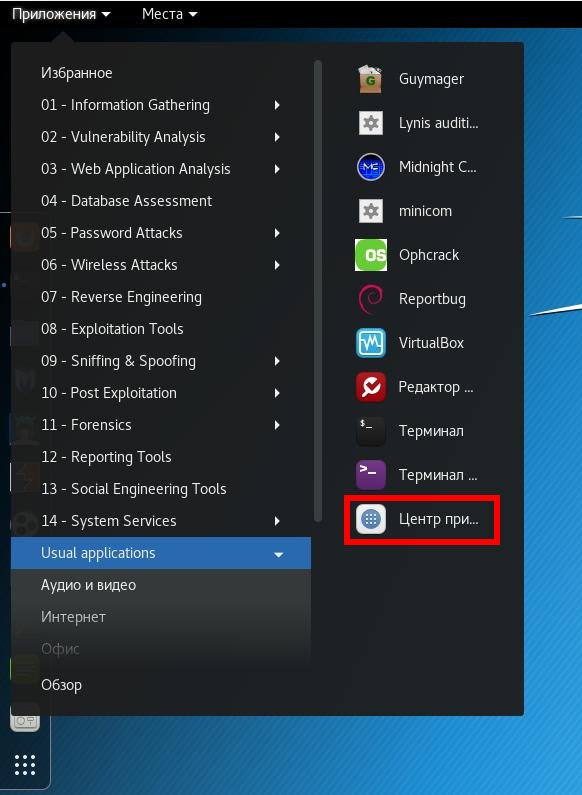
Я рекомендую для обновления системы использовать командную строку (консоль), поскольку это быстрее и надёжнее. Но если вам принципиально использование приложения с графическим интерфейсом, то в меню найдите пункт «Центр приложений» и запустите.
В открывшемся окне перейдите во вкладку «Обновления», если обновлений нет, то нажмите на круговую стрелочку в верхнем левом углу:
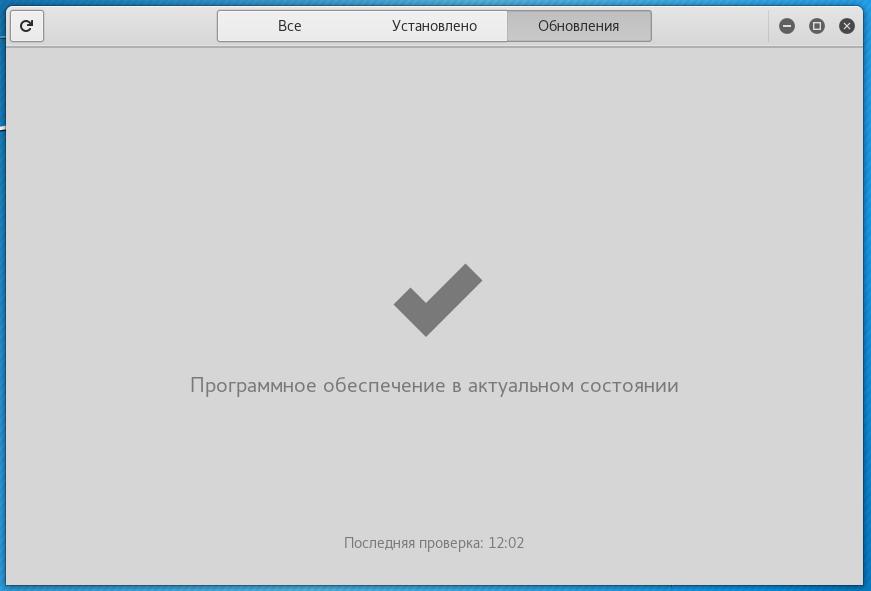
Появится сообщение об обновлении операционной системы:
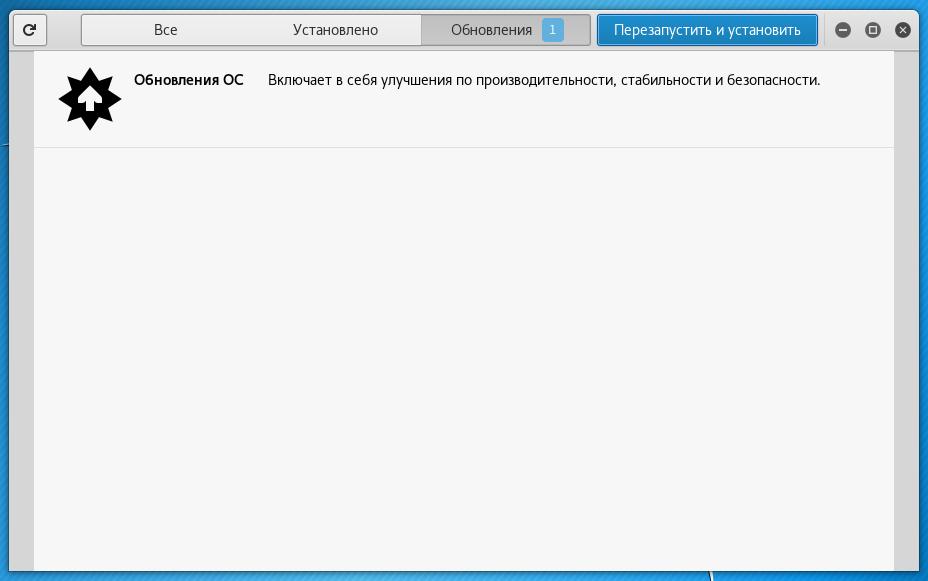
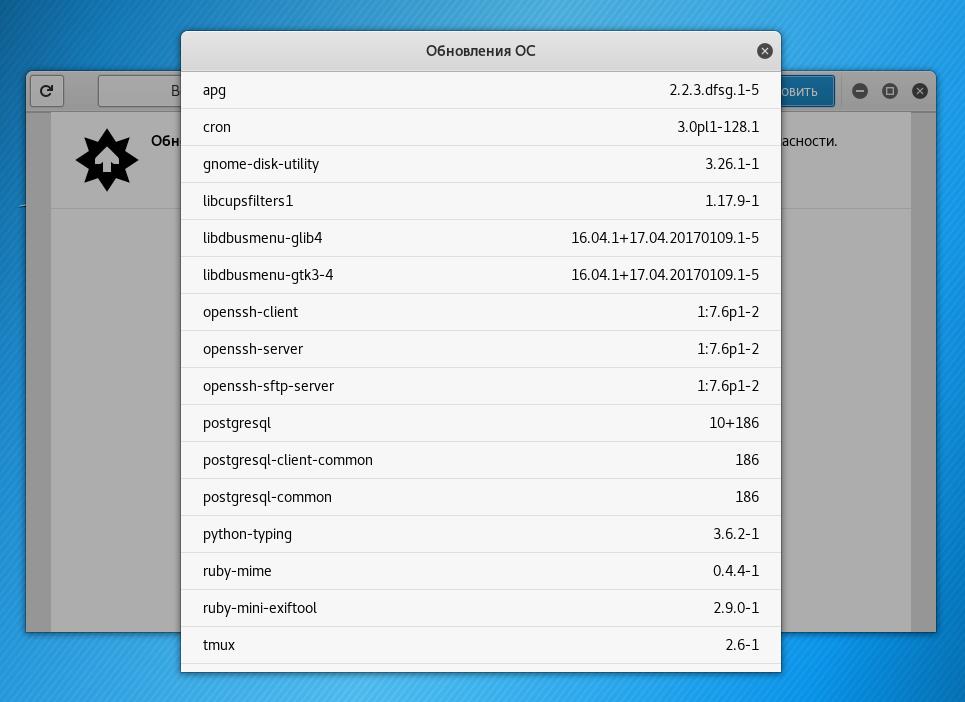
Если вас интересуют, какие пакеты будут обновлены, нажмите на него:
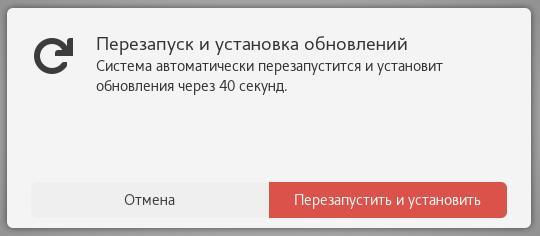
Для запуска процесса обновления нажмите на кнопку «Перезапустить и установить» и подтвердите ваш выбор:
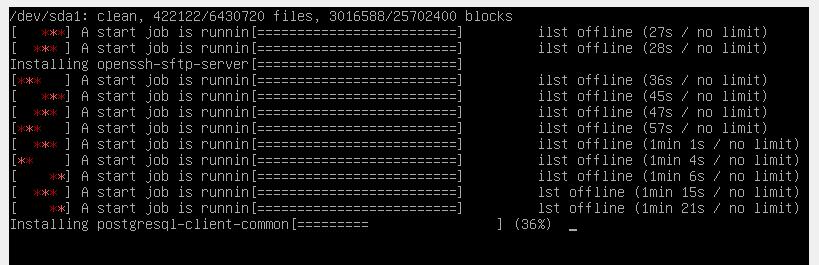
При следующем запуске системы начнётся обновление:
Обновления кэша с информацией о приложениях
Когда в репозиторий вносятся изменения, например, при обновлении пакета, необходимо синхронизировать эту информацию с локальным кэшем вашей операционной системы Linux. Это делается командой:
|
1
|
sudo apt update |
Примечание: этого результата (обновления кэша) можно достичь разными способами, в том числе имеется ещё несколько команд. Например, следующая команда также обновит кэш (нет принципиальной разницы, какую команду вы используете):
|
1
|
sudo apt-get update |
Даже если вы не собираетесь выполнять полное обновление системы, обновление кэша необходимо выполнить перед установкой любых пакетов. В противном случае вы можете столкнуться с ошибкой, что требуемый пакет не найден. Эта ошибка возникает из-за того, что в вашей системе есть информация о предыдущей версии пакета и ссылка для его скачивания, и именно по этому адресу она пытается получить файл пакета. Но в репозитории устаревшая версия уже могла быть удалена. В результате получается, что пакет есть в репозитории, но ваша система не узнает его новый адрес, пока не обновит свой кэш.
Обновление всех пакетов системе в Kali Linux
Чтобы обновить все пакеты, для которых вышли новые версии, а также установить необходимые зависимости и удалить мешающие пакеты, используется команда:
|
1
|
sudo apt full-upgrade |
Среди удаляемых пакетов могут быть конфликтующие (мешающие установке требуемых зависимостей).
Аналогичный результат можно получить командами:
|
1
2
3
|
sudo apt-get dist-upgrade# илиsudo aptitude full-upgrade |
Обновление кэша и приложений в одну команду
Для удобства можно объединить команду обновления кэша и команду запуска полного обновления системы в одну, опция -y используется для того, чтобы у нас не спрашивалось подтверждение, а сразу начался процесс установки новых пакетов:
|
1
|
sudo apt update && sudo apt full-upgrade -y |
Как посмотреть, какие пакеты будут обновлены в Kali Linux
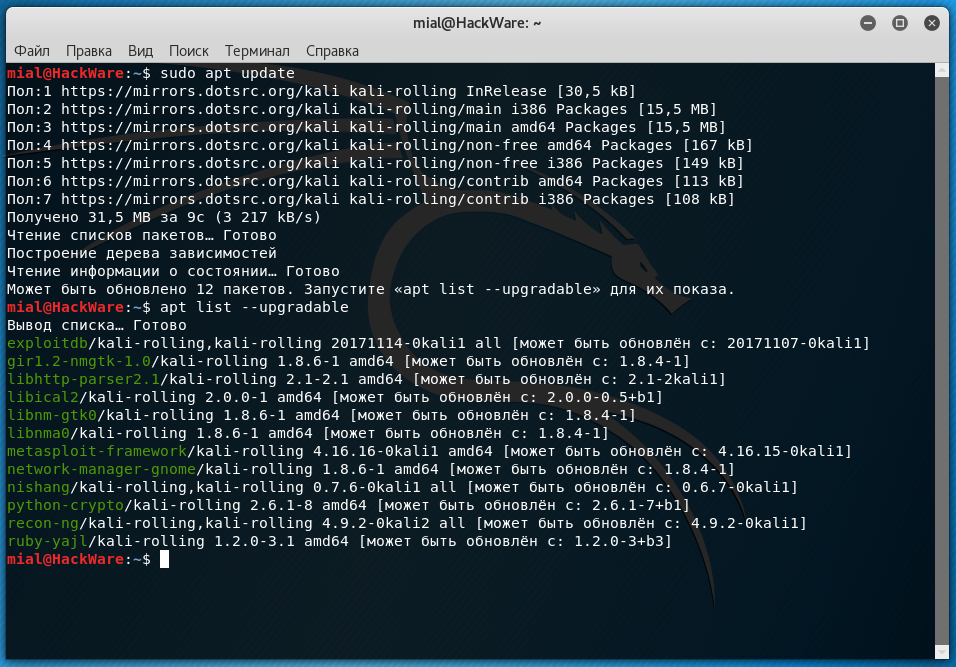
Перед началом процесса обновления вы можете вывести список пакетов, для которых имеются новые версии и которые будут обновлены вышеприведёнными командами. Чтобы увидеть информацию о новых пакетах наберите:
|
1
|
apt list --upgradable |
Как обновить один пакет в Kali Linux
Если вы не хотите обновлять систему целиком, а хотите обновить одну определённую программу, то используйте команду вида (замените имя_пакета на действительное название):
|
1
|
sudo apt install имя_пакета |
Например, для обновления пакета apktool:
|
1
|
sudo apt install apktool |
Как обновить ядро Kali Linux
Ядро Linux поставляется упакованным в пакет, как и остальные программы. По мере выхода новых версий ядра, в Kali Linux произойдёт его обновление вместе с остальными пакетами при выполнении команды:
|
1
|
sudo apt full-upgrade |
Как обновить систему Kali Linux до последней версии
Регулярно выходят новые версии Kali Linux, например, 2017.1, 2017.2 и т.д. Если у вас уже установлена любая версия, выпущенная начиная с 2016 года (так называемые Rolling релизы), то для полного обновления системы вам достаточно обновить кэш пакетов, а затем запустить полное обновление пакетов, т.е. выполнить команду
|
1
|
sudo apt update && sudo apt full-upgrade -y |
Хотя в новостях указываются на разные нововведения, приуроченные к тому или иному релизу (выпуску), на самом деле, эти нововведения (обновление ядра, новые версии программ и новые инструменты) могли быть добавлены задолго до официального релиза, и если вы регулярно обновляете свою систему, то они уже были установлены или будут установлены вышеприведённой командой.
Новости из релиза главным образом относятся к Live образу, который обновляется несколько раз в год, все остальные нововведения попадают каждому пользователю Kali Linux сразу после внедрения.
Удаление неиспользуемых программ и ядер Kali Linux
Время от времени рекомендуется выполнять команды по удалению пакетов, которые были установлены автоматически (так как были зависимостями других программ), но теперь больше не нужны.
Для этого применяется команда:
|
1
|
sudo apt autoremove -y |

Её использование безопасно и не должно приводить к проблемам.
Как уже было сказано, поскольку ядра поставляются в качестве пакетов, то приведённая выше команда также удалит неиспользуемые (из-за того, что уже установлена новая версия) ядра Linux.
Очистка кэша пакетов в Kali Linux
Кроме кэша, в котором хранится информация о пакетах, также имеется кэш с файлами самих пакетов. И если первый весьма невелик в размерах, второй занимает довольно много места, которое постоянно увеличивается.
При каждом обновлении программ файлы пакетов скачиваются в кэш. После обновления скаченные файлы (можно назвать их установочными) не удаляются, и постепенно кэш разрастается до больших размеров. Это сделано намерено с той идеей, что если после очередного обновления вы обнаружите, что новый пакет имеет проблемы, а старая версия уже недоступна в онлайн репозитории, то вы сможете окатиться до старой версии установив её из файла, сохранённого в кэше.
Для роллинг дистрибутивов кэш разрастается очень быстро, и если вы недостаточно квалифицированы, чтобы откатиться до старой версии, установочный пакет которой сохранён в кэше, то для вас эти сотни мегабайт или даже несколько гигабайт – это зря потраченное место на жестком диске. Поэтому время от времени можно выполнять команды
|
1
|
sudo apt autoclean -y |
и
|
1
|
sudo apt clean -y |
clean – удалить скачанные файлы архивов
clean вычищает локальный репозиторий от полученных файлов пакетов. Она удаляет все, кроме lock файла из /var/cache/apt/archives/ и /var/cache/apt/archives/partial/.
autoclean – удалить старые скачанные файлы архивов
Как и clean, autoclean вычищает из локального репозитория скаченные файлы пакетов. Разница только в том, что она удаляет только файлы пакетов, которые не могут быть больше загружены и в значительной степени бесполезны.
Это позволяет поддерживать кэш в течение долгого периода без его слишком большого разрастания.