Rsync настройка бэкапа на CentOS / Debian / Ubuntu

Существует много способов организации backup на CentOS/Debian/Ubuntu серверах – бесплатные утилиты, самописные скрипты с использованием tar, система бэкапа bacula и много другое. Все это в той или иной мере я использовал или использую в своей работе. Сегодня я хочу с вами поделиться своим методом организации простого, удобного и быстрого способа настройки инкрементного backup с использованием популярной утилиты rsync на серверах под управлением CentOS/Debian/Ubuntu. Способ одинаково работает на этих системах, небольшие отличия только в самой установке rsync, о чем я отдельно упомяну для каждой системы.
ОСОБЕННОСТИ RSYNC
Давайте сначала рассмотрим примечательные особенности Rsync:
- Возможность поддерживать синхронизацию целых деревьев каталогов;
- Можно сохранять символические ссылки, жесткие ссылки, владельцев и права файла, метаданные и время создания;
- Не требует особых привилегий;
- Передача файлов одним потоком;
- Поддержка RSH, SSH в качестве транспорта;
- Поддержка анонимного Rsync.
СИНТАКСИС RSYNC
Мы не будем подробно останавливаться на установке этой утилиты в системе. Она очень популярна, поэтому вы можете установить ее с помощью своего пакетного менеджера из официальных репозиториев. В Ubuntu команда установки будет выглядеть вот так:
sudo apt-get install rsync
А теперь, уже по традиции подобных статей, рассмотрим синтаксис команды rsync:
$ rsync опции источник приемник
В качестве источника и приемника может выступать удаленная или локальная директория. Например, ssh, rsync, samba сервер или локальная директория. Опции задают дополнительные параметры rsync.
ОПЦИИ RSYNC
Теперь давайте кратко рассмотрим параметры rsync. Здесь перечислены не все опции. Для более подробной информации смотрите man rsync:
- -v – Выводить подробную информацию о процессе копирования;
- -q – Минимум информации;
- -c – Проверка контрольных сумм для файлов;
- -a – Режим архивирования, когда сохраняются все атрибуты оригинальных файлов;
- -R – Относительные пути;
- -b – Создание резервной копии;
- -u – Не перезаписывать более новые файлы;
- -l – Копировать символьные ссылки;
- -L – Копировать содержимое ссылок;
- -H – Копировать жесткие ссылки;
- -p – Сохранять права для файлов;
- -g – Сохранять группу;
- -t – Сохранять время модификации;
- -x – Работать только в этой файловой системе;
- -e – Использовать другой транспорт, например, ssh;
- -z – Сжимать файлы перед передачей;
- –delete – Удалять файлы которых нет в источнике;
- –exclude – Исключить файлы по шаблону;
- –recursive – Перебирать директории рекурсивно;
- –no-recursive – Отключить рекурсию;
- –progress – Выводить прогресс передачи файла;
- –stat – Показать статистику передачи;
- –version – Версия утилиты.
НАСТРОЙКА СЕРВЕРА RSYNC
Как вы понимаете, нельзя просто так взять и закинуть на первую попавшуюся машину файлы без установки на нее специального программного обеспечения. На удаленной машине должен быть установлен и настроен RSYNC, SSH, Samba или FTP сервер, с помощью которого Rsync сможет авторизоваться на машине и передавать туда файлы.
Рассмотрим минимальную настройку сервера rsync, для того чтобы могло быть выполнено копирование файлов rsync. Он позволит нам не только синхронизировать файлы на машину, но и получать их от туда.
Сначала создайте конфигурационный файл со следующим содержимым:
sudo vi /etc/rsyncd.conf
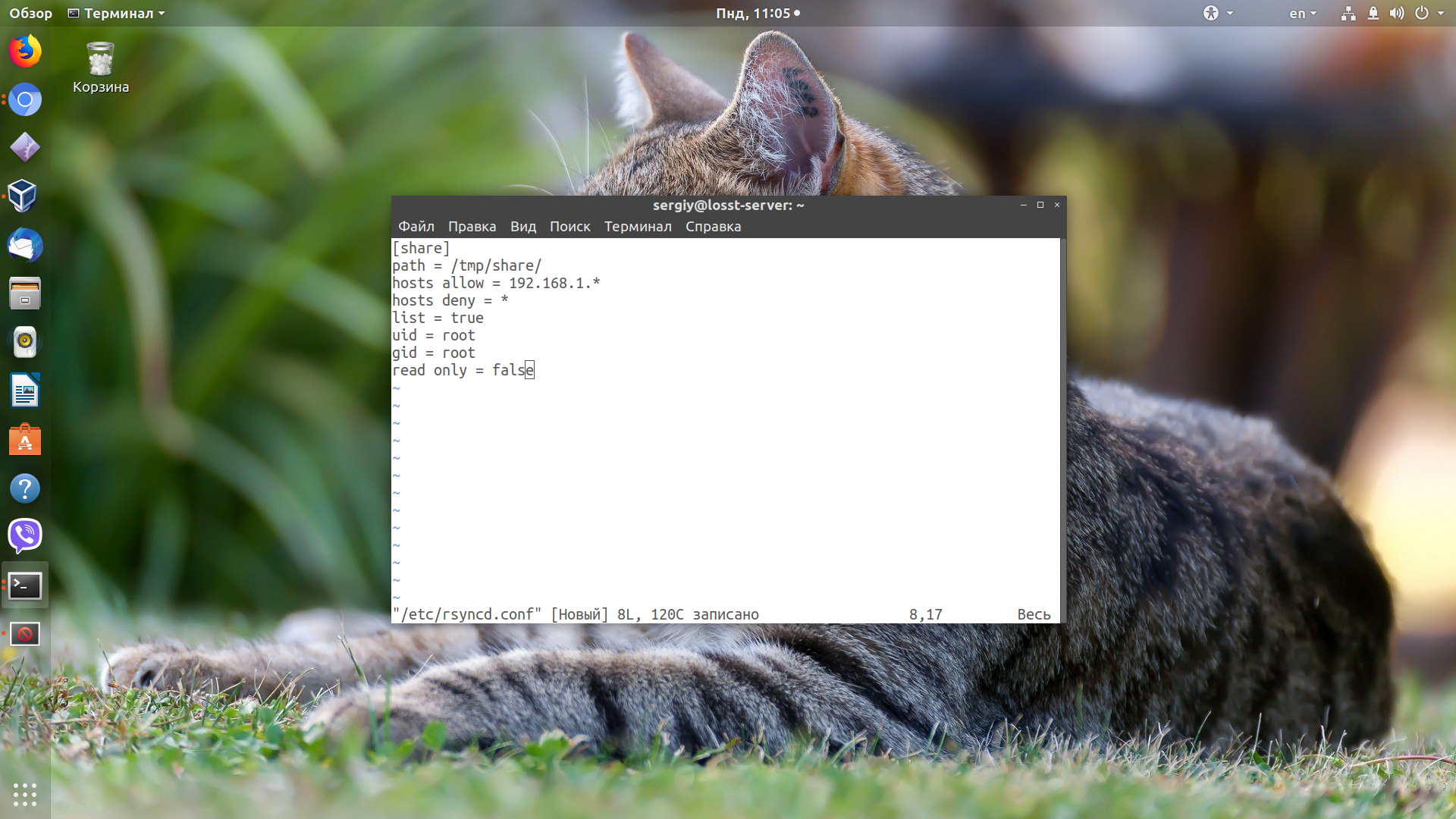
Здесь мы задаем путь к нашей папке для синхронизации, разрешаем доступ к серверу только с ip адреса (192.168.56.1) и запрещаем все остальные подключения. Параметры uid и gid указывают пользователя и группу, от которых будет запущен демон. Лучше не использовать root, а указать пользователя nobody и выдать ему права на ту папку, в которую будет выполняться синхронизация каталогов rsync.
Настройка rsync завершена, остается сохранить файл, запустить сервер rsync и добавить его в автозагрузку:
sudo systemctl start rsync
sudo systemctl enable rsync
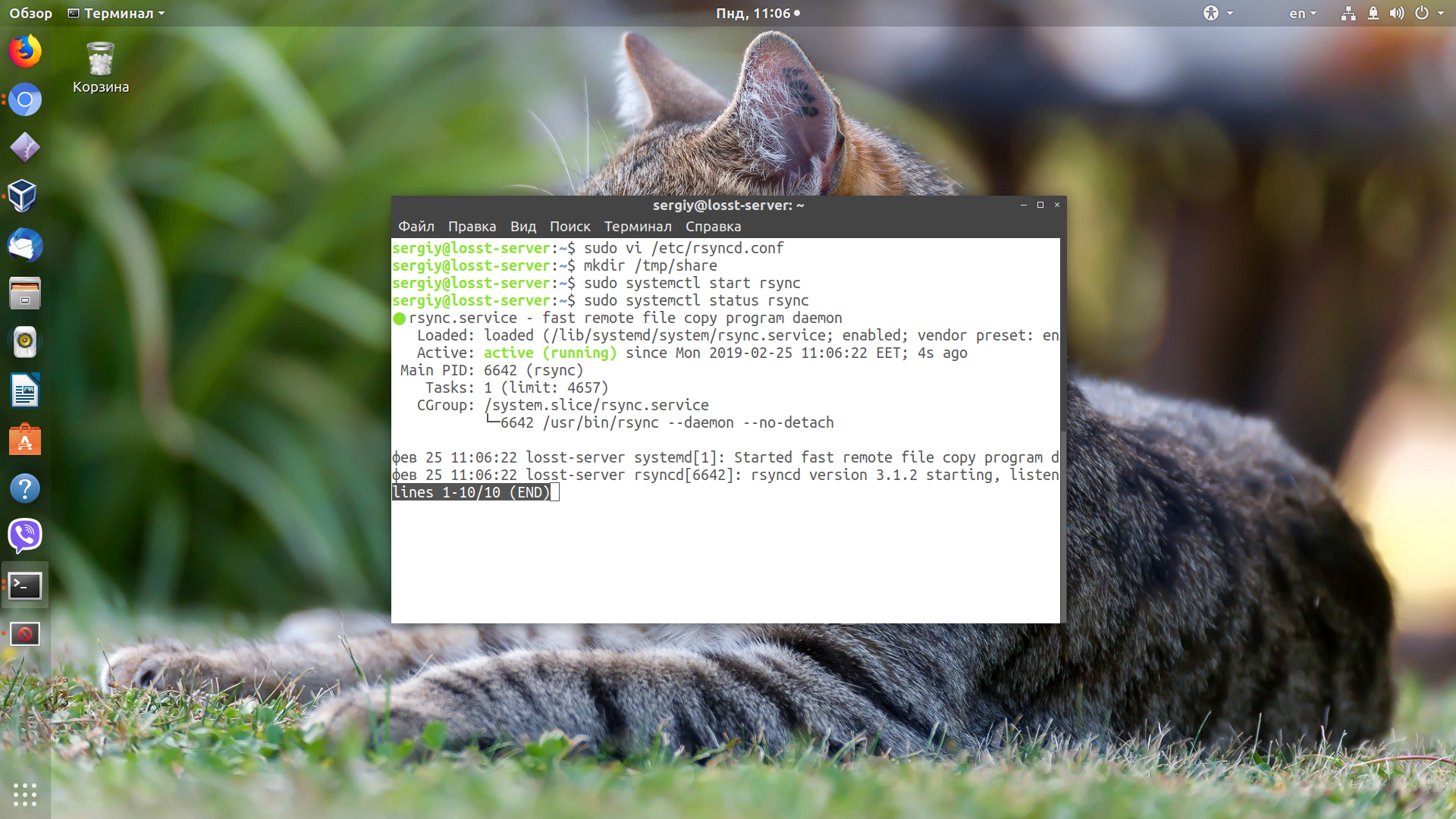
Сервер будет предоставлять доступ к файлам без запроса пароля.
ПРИМЕРЫ СИНХРОНИЗАЦИИ RSYNC
Дальше давайте рассмотрим использование rsync, примеры синхронизации.
1. КОПИРОВАНИЕ И СИНХРОНИЗАЦИЯ ФАЙЛОВ НА ЛОКАЛЬНОМ КОМПЬЮТЕРЕ
Rsync позволяет синхронизировать файлы и папки в пределах одной машины. Давайте сначала рассмотрим использование rsync для синхронизации файла на локальном компьютере:
rsync -zvh file /tmp/backups/

Указав опцию –progress вы можете видеть сколько процентов уже скопировано, а сколько еще осталось:
rsync -zvh --progress file /tmp/backups/

2. СИНХРОНИЗАЦИЯ ПАПОК НА ЛОКАЛЬНОЙ МАШИНЕ
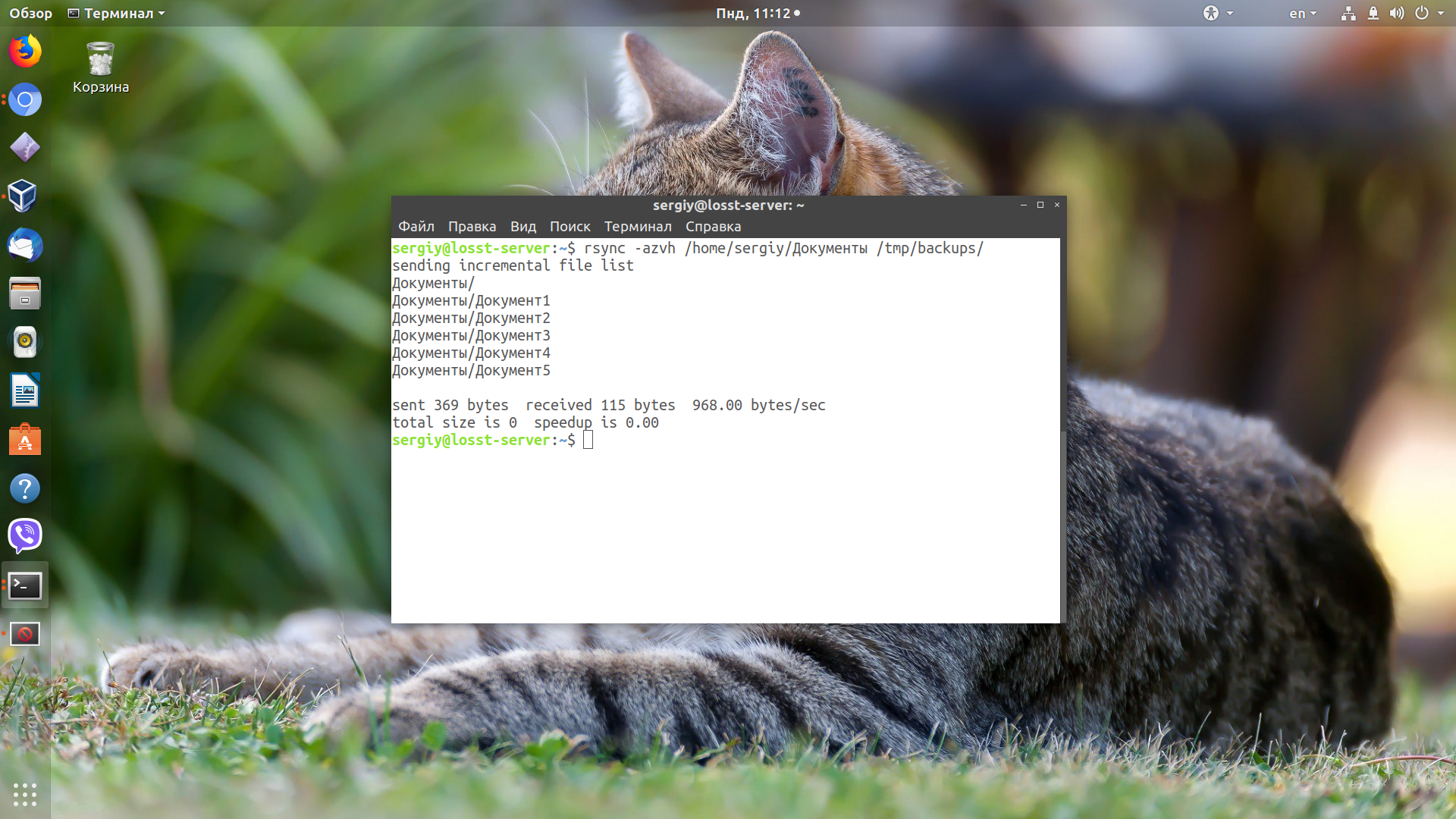
Синхронизация папок rsync выполняется так же просто, как и файлов:
rsync -zvh /home/user/documents /tmp/backups/
Если вы хотите, чтобы все атрибуты файлов, такие, как дата изменения и создания сохранялись, необходимо использовать опцию -a:
rsync -azvh /home/user/documents /tmp/backups/
3. СИНХРОНИЗАЦИЯ С УДАЛЕННЫМ СЕРВЕРОМ
Ненамного сложнее синхронизировать файлы с удаленным сервером. Скопируем локальную папку documents, на удаленный сервер:
rsync -avz /home/sergiy/tmp/ root@192.168.56.102:/home/
По умолчанию rsync попытается использовать транспорт ssh. Если вы хотите использовать ранее созданный сервер rsync, нужно указать это явно:
rsync -avz /home/sergiy/tmp/ rsync://192.168.56.102:/share
Точно также можно синхронизировать файлы с rsync из удаленного сервера:
rsync -avz root@192.168.56.102:/home/ /home/sergiy/tmp/
Адрес удаленного сервера записывается в таком формате:
имя_пользователя@адрес_машины/папка/на/удаленной_машине
Синхронизация папок rsync будет выполняться на стандартном порту.
4. СИНХРОНИЗАЦИЯ ФАЙЛОВ ПО SSH
Чтобы задать протокол подключения используется опция -e. При использовании SSH все передаваемые данные шифруются и передаются по защищенному каналу, таким образом, чтобы никто не мог их перехватить. Для использования SSH вам нужно знать пароль пользователя в системе.
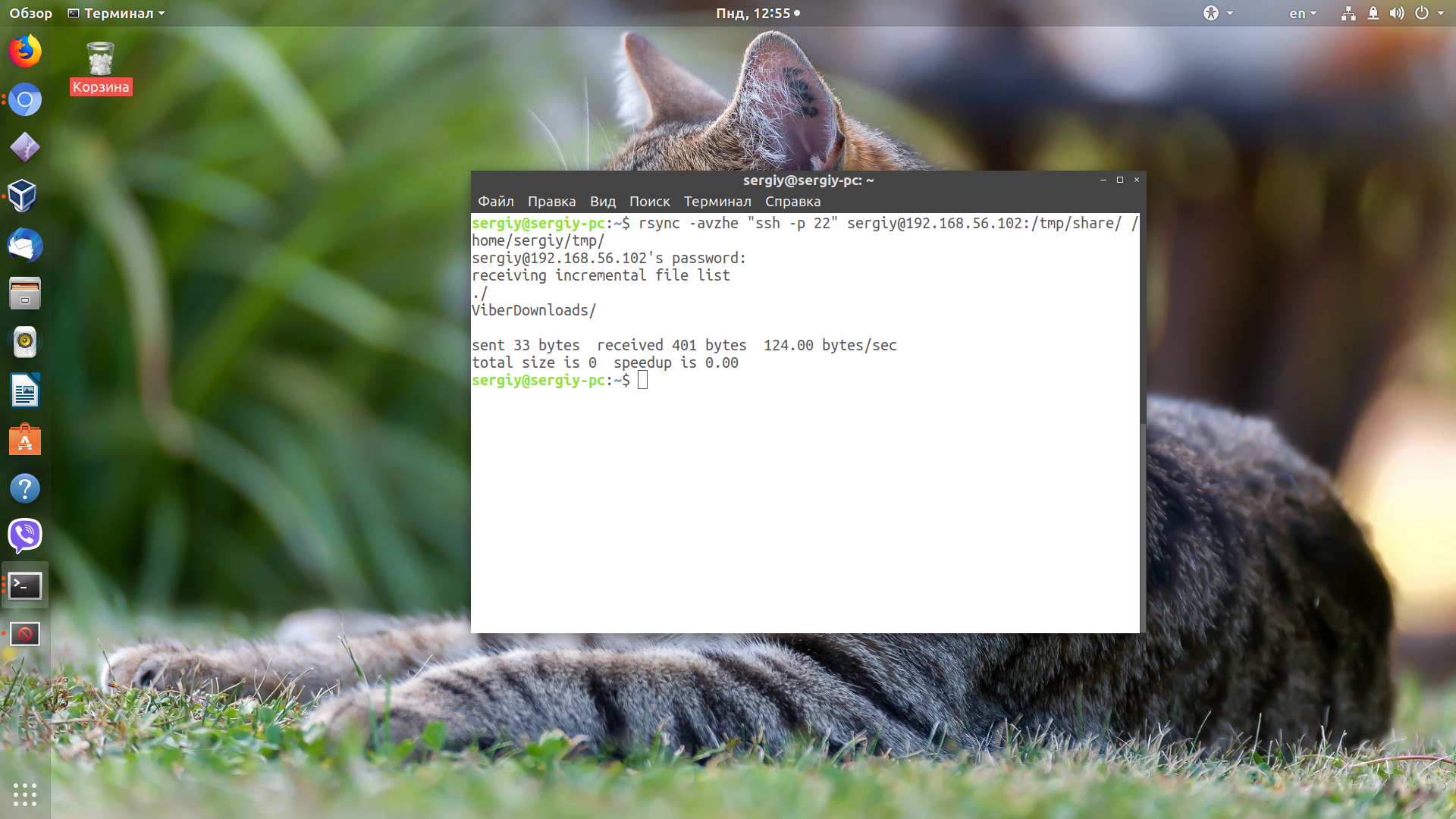
Синхронизация файлов rsync с удаленного сервера по ssh будет выглядеть вот так:
rsync -avzhe ssh root@192.168.56.102:/root/install.log /tmp/
Если вы используете другой порт для ssh, то здесь его можно указать:
rsync -avzhe "ssh -p 22" root@192.168.56.102:/root/install.log /tmp/
А теперь передадим данные на тот же сервер:
rsync -avzhe ssh backup.tar root@192.168.0.101:/backups/
5. ПРОСМОТР ПРОГРЕССА ПРИ СИНХРОНИЗАЦИИ
Для просмотра прогресса копирования файла с одной машины на другую используется опция progress:
rsync -avzhe ssh --progress /home/user/documents root@192.168.56.102:/root/documents
6. СИНХРОНИЗАЦИЯ НЕ ВСЕХ ФАЙЛОВ В RSYNC
Опции include и exclude позволяют указать какие файлы нужно синхронизировать, а какие исключить. Опции работают не только с файлами но и с директориями.
Например, скопируем все файлы, начинающиеся на букву R:
rsync -avze ssh --include 'R*' --exclude '*' root@192.168.56.102:/root/documents/ /root/documents
7. УДАЛЕНИЕ ПРИ СИНХРОНИЗАЦИИ
Во время синхронизации можно удалять файлы, которых нет на машине откуда идет rsync синхронизация, для этого используется опция –delete.
Например:
rsync -avz --delete root@192.168.56.102:/documents/ /tmp/documents/
Если перед выполнением этой команды создать в папке файл которого нет на удаленном сервере, то он будет удален.
8. МАКСИМАЛЬНЫЙ РАЗМЕР ФАЙЛОВ
Вы можете указать максимальный размер файлов, которые нужно синхронизировать. Для этого используется опция –max-size. Например, будем синхронизировать только файлы меньше 200 килобайт:
rsync -avzhe ssh --max-size='200k' /user/documents/ root@192.168.56.102:/root/documents
9. УДАЛЕНИЕ ИСХОДНЫХ ФАЙЛОВ
Есть возможность удалять исходные файлы после завершения синхронизации с удаленным сервером:
rsync --remove-source-files -zvh backup.tar /tmp/backups/
Таким образом, файл backup.tar будет удален после завершения копирования в папку /tmp/backups.
10. РЕЖИМ СИМУЛЯЦИИ RSYNC
Если вы новичок, и еще не использовали rsync, то возможно захотите посмотреть как отработает команда без применения реальных действий в файловой системе. Для этого есть опция dry-run. Команда только выведет все выполняемые действия в терминал, без выполнения реальных изменений:
rsync --dry-run --remove-source-files -zvh backup.tar /tmp/backups/
11. ОГРАНИЧИТЬ СКОРОСТЬ ПЕРЕДАЧИ
Вы можете ограничить использование пропускной способности сети с помощью опции –bwlimit:
rsync --bwlimit=100 -avzhe ssh /user/home/documents/ root@192.168.56.102:/root/documents/
Как я уже писал выше, rsync синхронизирует только части файла, если вы хотите синхронизировать файл целиком используйте опцию -W:
 rsync -zvhW backup.tar /tmp/backups/backup.tar

backup.tar
12. АВТОМАТИЧЕСКАЯ СИНХРОНИЗАЦИЯ ПАПОК RSYNC
Можно расписать автоматическую синхронизацию с помощью cron. Но в случае доступа к серверу по SSH необходимо будет создать ключ и загрузить его на сервер, чтобы аутентификация проходила без запроса пароля.
Создаем ключ:
ssh-keygen -t rsa
Загружаем ключ на сервер к с которым собираемся синхронизироваться:
ssh-copy-id -i /home/sk/.ssh/id_rsa.pub sk@192.168.1.250
Теперь можем переходить к настройке расписания cron. Будем запускать синхронизацию каждый день:
crontab -e
00 05 * * * rsync -azvre ssh /home/user/Downloads/ 192.168.56.102:/share
rsync синхронизация каталогов будет выполняться каждый день в пять утра. Подробнее о настройке расписаний Cron можно почитать в отдельной статье.
Установка rsync на CentOS 8
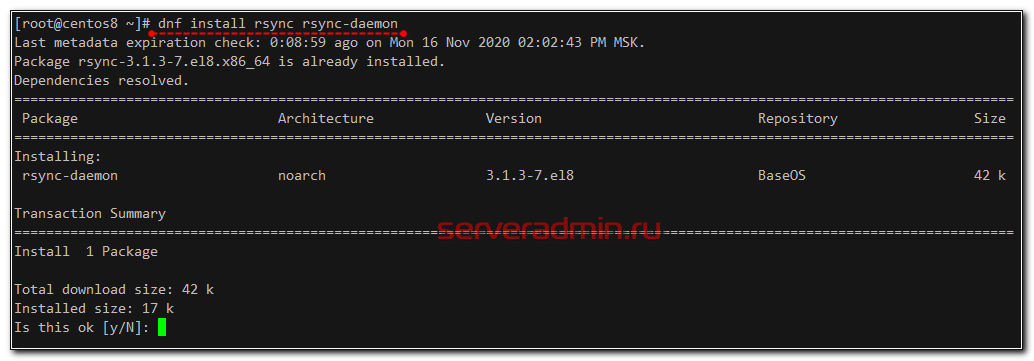
Чаще всего rsync уже присутствует в базовой версии centos 8, но скорее всего без версии, работающей в качестве службы. Так что устанавливаем обоих:
# dnf install rsync rsync-daemon
Если у вас еще нет настроенной системы, то используйте мои статьи по установке и настройке centos 8. Запускаем rsyncd и добавляем в автозагрузку.
# systemctl enable --now rsyncd
Created symlink /etc/systemd/system/multi-user.target.wants/rsyncd.service → /usr/lib/systemd/system/rsyncd.service.
Проверяем автозагрузку:
# systemctl list-unit-files --type service | grep rsyncd
rsyncd.service enabled
Проверяем, слушает ли служба сетевой порт.
# netstat -tulpn | grep rsync
tcp        0      0 0.0.0.0:873             0.0.0.0:*               LISTEN      40814/rsync
tcp6       0      0 :::873                  :::*                    LISTEN      40814/rsync
Все в порядке, можно приступать к настройке rsync. Если вам не нужен ipv6, то можете его отключить.
Установка rsync на CentOS 7
Ставим rsync:
# yum install rsync
Добавляем в автозагрузку:
# systemctl enable rsyncd

ln -s '/usr/lib/systemd/system/rsyncd.service' '/etc/systemd/system/multi-user.target.wants/rsyncd.service'
Проверяем автозагрузку:
# systemctl list-unit-files --type service | grep rsyncd

rsyncd.service enabled
Запускаем rsync:
# systemctl start rsyncd
Проверяем, как запустился:
# netstat -tulpn | grep rsync

tcp        0      0 0.0.0.0:873             0.0.0.0:*               LISTEN      2782/rsync
Все в порядке, можно приступать к настройке rsync.
Установка rsync на Debian/Ubuntu

Устанавливаем rsync:
# apt install rsync
Правим конфиг:
# mcedit /etc/default/rsync
Находим строку RSYNC_ENABLE=false и меняем на true:
RSYNC_ENABLE=true
Создаем пустой файл конфигурации /etc/rsyncd.conf, он нужен для запуска службы. Позже мы его заполним настройками.
# touch /etc/rsyncd.conf
Запускаем rsync:
# systemctl enable --now rsync
Synchronizing state of rsync.service with SysV service script with /lib/systemd/systemd-sysv-install.
Executing: /lib/systemd/systemd-sysv-install enable rsync
Проверяем, что работает:
# netstat -tulnp | grep rsync
tcp        0      0 0.0.0.0:873             0.0.0.0:*               LISTEN      2232/rsync
tcp6       0      0 :::873                  :::*                    LISTEN      2232/rsync
Все в порядке, можно приступать к настройке rsync.
Настройка rsync
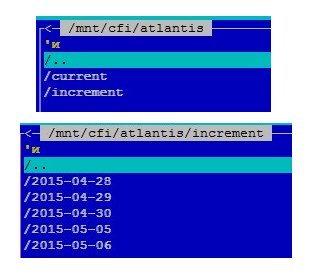
Теперь приступаем к настройке. Логика наших бэкапов будет следующая. При первом запуске мы делаем полный бэкап интересующей нас информации в папку current. Потом раз в сутки мы сверяем имеющийся архив с источником и делаем его вновь актуальным, перезаписывая все изменившиеся файлы, но при этом не удаляем их, а складываем в папку increment, где каждый день создается папка с именем в виде даты, в которую складываются все измененные файлы за текущий день. Таким образом, у нас всегда будет полный архив, актуальный на момент последней синхронизации, плюс набор папок за каждый день с изменившимися в этот день файлами. Сколько дней хранить, можно выбрать по необходимости.
Получается у нас такая картинка:
При этом подключение и работа rsync будет проходить по своему отдельному порту tcp 873. Не забудьте настроить iptables и открыть этот порт. Приступаем к реализации. В первую очередь настраиваем rsync на серверах источниках информации, с которых мы будем забирать данные для backup.
Создаем файл конфигурации rsync:
# mcedit /etc/rsyncd.conf
pid file = /var/run/rsyncd.pid
log file = /var/log/rsyncd.log
transfer logging = true
munge symlinks = yes

# папка источник для бэкапа
[data]
path = /data
uid = root
read only = yes
list = yes
comment = Data backup Dir
auth users = backup
secrets file = /etc/rsyncd.scrt
Создаем файл с учетными данными для подключения:
# mcedit /etc/rsyncd.scrt
backup:12345
где backup – имя пользователя, 12345 – пароль.
Делаем права на чтение только root, иначе rsync не запустится:
# chmod 0600 /etc/rsyncd.scrt
После настройки перезапускаем rsync. На Centos:
# systemctl restart rsyncd
На Debian/Ubuntu:
# systemctl restart rsync
Теперь идем на сервер приемник, в котором будут храниться архивные копии с серверов источников. Там создаем скрипт инкрементного бэкапа c использованием rsync:
# mcedit /root/bin/backup-server1.sh
#!/bin/bash
date
# Папка, куда будем складывать архивы
syst_dir=/backup/
# Имя сервера, который архивируем
srv_name=server1
# Адрес сервера, который архивируем
srv_ip=10.10.1.55
# Пользователь rsync на сервере, который архивируем
srv_user=backup
# Ресурс на сервере для бэкапа
srv_dir=data
echo "Start backup ${srv_name}"
# Создаем папку для инкрементных бэкапов
mkdir -p ${syst_dir}${srv_name}/increment/
# Запускаем непосредственно бэкап с параметрами
/usr/bin/rsync -avz --progress --delete --password-file=/etc/rsyncd.scrt ${srv_user}@${srv_ip}::${srv_dir} ${syst_dir}${srv_name}/current/ --backup --backup-dir=${syst_dir}${srv_name}/increment/`date +%Y-%m-%d`/
# Чистим папки с инкрементными архивами старше 30-ти дней
/usr/bin/find ${syst_dir}${srv_name}/increment/ -maxdepth 1 -type d -mtime +30 -exec rm -rf {} \;
date
echo "Finish backup ${srv_name}"
Делаем скрипт исполняемым:
# chmod 0744 /root/bin/backup-server1.sh
Создаем файл с паролем для авторизации на сервере источнике:
# mcedit /etc/rsyncd.scrt
12345
Делаем права на чтение только root, иначе rsync выдаст ошибку:
ERROR: password file must not be other-accessible
Исправляем это:
# chmod 0600 /etc/rsyncd.scrt
На этом все, теперь можно запускать скрипт и ожидать его выполнения. Если получите ошибку на клиенте:
rsync: opendir "/." (in data) failed: Permission denied (13)
и вот эту на сервере:
SELinux is preventing rsync from getattr access on the file
Проверьте настройки SELinux. Это он блокирует доступ к файлам. Нужно либо отключить selinux, либо настроить. В данном случае настройка простая:
# setsebool -P rsync_full_access on
Осталось добавить скрипт в cron:
# mcedit /etc/crontab
30 23 * * * root /root/bin/backup-server1.sh
Я обычно создаю несколько скриптов для каждого сервера отдельно. Потом объединяю их запуск в одном общем скрипте и уже его добавляю в cron. А потом по мере необходимости редактирую уже его, добавляю или удаляю сервера.
Копирование rsync через ssh
Rsync может работать через ssh. Это избавляет от необходимости настраивать отдельно службу и авторизацию, но при этом будут использоваться системные учетные записи. У меня есть предположение, что производительность при подключении по ssh будет ниже, но я нигде не видел подтверждения этому.
Для того, чтобы скопировать файлы с помощью rsync по ssh нет необходимости запускать службу, настраивать конфиг, создавать файл с авторизацией. Можно просто запустить примерно такую команду на передачу файлов.
# /usr/bin/rsync -avz --progress --delete root@10.1.6.221:/data/mysql_dump /backup
Если для подключения вы используете публичный ключ или нестандартный порт ssh, указать эти параметры можно следующим образом.
# /usr/bin/rsync -avz --progress --delete -e "ssh -p 1234 -i /root/.ssh/id_rsa.pub" root@10.1.6.221:/data/mysql_dump /backup
Настройка исключений
Вы можете настроить исключение файлов или каталогов при копировании с помощью rsync. Делается это с помощью ключа –exclude или –exclude-from. Первый позволяет указать исключение непосредственно в команде на исполнение. Второй позволяет загружать список исключений из файла. Пример первого варианта:
# /usr/bin/rsync -avz --progress --delete --exclude='*.jpeg' root@10.1.6.221:/var/www/html /backup
Вы скопируете директорию с сайтом, исключив из нее все картинки с расширением .jpeg. Таких исключений можно добавить сколько угодно в одной команде. Но удобнее их выносить в отдельный файл. Примерно так.
# /usr/bin/rsync -avz --progress --delete --exclude-from=exclude.lst root@10.1.6.221:/var/www/html /backup
Содержимое файла exclude.lst.
*/bitrix/managed_cache/MYSQL/*
*/bitrix/backup/*
*/bitrix/html_pages/site.ru/*
*/upload/resize_cache/*
*/bitrix/cache/*
*/log.txt
*/rating/logs/my_file.log
Это пример исключений для bitrix сайта. Все эти команды и исключения можно комбинировать и использовать в скриптах на примере того, что я привел в самом начале.
Ротация логов rsync
Мы ранее указали в настройках службы rsyncd ведение лога в файл /var/log/rsyncd.log. Необходимо настроить ротацию этого лога, чтобы он не рос до бесконечности. На больших файловых серверах он очень быстро вырастет до сотен мегабайт и более.
Для этого создаем в папке /etc/logrotate.d файл с конфигурацией ротации:
# mcedit /etc/logrotate.d/rsyncd

/var/log/rsyncd.log {
size=500k
compress
rotate 4
missingok
notifempty
}
С такими настройками ротация будет происходить каждый раз, когда файл лога превысит размер в 500 кб. Храниться будут 4 версии лог файла. Эти настройки вы можете сами поменять по своему усмотрению.
Когда используете ротацию по размеру файла, не забывайте проверять, что она у вас корректно работает. В разных дистрибутивах есть нюансы на этот счет. Я их отдельно рассматриваю в статье – ротация файлов по размеру в logrotate.
Пример бэкапа windows сервера с помощью rsync
Еще один пример из моей практики. Допустим, у нас есть windows сервер с некоторой информацией, которую мы хотим так же бэкапить. Никаких проблем, это делается достаточно просто.
Создаем на windows сервере сетевую шару с информацией. Создаем пользователя и добавляем его в доступ к этой папке. Этого пользователя мы будем использовать для подключения виндовой шары к linux серверу.
Монтируем шару с информацией, которую будем бэкапить:
# mount -t cifs //192.168.0.16/docs /mnt/docs -o user=backup,password=12345,iocharset=utf8,codepage=cp866
192.168.0.16 – адрес виндовой шары
backup и 12345 – пользователь и пароль виндовой машины с доступом к шаре docs.
Все, теперь папку /mnt/docs можно использовать в качестве приемника в нашем скрипте бэкапа с rsync. Если папка примонтирована непосредственно к серверу с бэкапами, то нужно на нем самом настроить конфиг rsyncd на примере серверов источников, запустить на нем rsyncd и в скрипте в качестве ip адреса сервера указывать 127.0.0.1.
Я в таких случаях создаю несколько скриптов: на монтирование шары, бэкап и размонтирование, объединяю их в один и запускаю последовательно. В итоге получается, что подключаем диск, делаем бэкап и отключаем его.
Так же есть возможность установить на Windows Server rsync с помощью cygwin. Подобный функционал собран в готовом приложении – cwRsync server. Его настройка ничем принципиально не отличается от настройки linux версии. Нужно только внимательно следить за путями к директориям, примеры есть в конфигах.